
新規投稿で新しい記事を追加する際に気付かないことが多いWordPressの機能があります。新規投稿で基本的機能を利用するためのリファレンスガイドです。この初心者向けガイドでは、投稿 画面の追加に関する機能を使用できるようになります。多くの初心者は、WordPress のインターフェースがとても多くあると感じるでしょう。WordPress に精通したユーザーであっても、投稿 画面に隠された機能を見つけることに驚きます。
ページコンテンツ
新規投稿 を追加

WordPress 管理画面
新規投稿で記事を追加するには、[ 管理画面 ]左側のナビゲーションメニューの[ 投稿 ]にマウスのカーソルを置き、フライアウトメニューで[ 新規投稿 ]をクリックします。または、[ 投稿 ]をクリックして、その下の[ 新規投稿 ] をクリックするか、管理画面 上部の[ 新規追加 ]ボタンをクリックします。次のスナップショットに似たページが表示されます。

WordPress 投稿 の編集 画面
タイトル | ①投稿のタイトルを追加する場所です。カンマ(,)、アポストロフィー(')、ハイフン(-)、ダッシュ(—)などの記号を使うこともできます。パーマリンク の URL の一部である「投稿スラッグ」を生成する際、こういった記号は自動的に取り除かれます。同じタイトルを二度使用すると問題が生じるので避けてください。 |
|---|---|
タイトル:画像 投稿のタイトルを追加 | |
| 詳細ページ | |
パーマリンク | ②WordPressは自動的にタイトルに基づいて投稿URLを生成します。編集ボタンをクリックすると、URLを編集できます。コンマ(.)、クォート(’)、アポストロフィー(')など HTML に影響を与える記号は変換され、単語の間にダッシュが挿入されます。パーマリンクは、投稿、ページ、カテゴリなどへの永続的なURLです。修正する場合は編集ボタンを押します。変更したら、[ OK ]をクリックして保存するか、[ キャンセル ]をクリックして変更をキャンセルする事ができます。 |
パーマリンク:画像 パーマリンク | |
| 詳細ページ | |
ビジュアルエディタ と テキストエディタ | ③2つのタブがあるビジュアルとテキストは、ビジュアルエディタとテキストエディタの間でエディタビューを切り替えます。投稿 記事を書く時、ビジュアルエディタと HTML エディタのどちらを使うかを選べます。ビジュアルエディタでは、今、書いている 投稿 が実際の ブログページ と似たように見え、多数の書式設定ボタンがあります。テキストでは、コンテンツを構成するHTMLコードを表示する事できます。投稿に文書作成するワープロの様な機能です。 |
ビジュアルエディタ と テキストエディタ:画像 ビジュアルエディタ と テキストエディタ | |
| 詳細ページ 関連記事 WordPress | ビジュアルエディタ ・用語 関連記事 WordPress | テキストエディタ ・用語 | |
メディアを追加 | ④「 メディアを追加 」は、画像やその他のメディアを WordPress の 投稿に アップロードする場合に、「メディアを追加」ボタンをクリックします。これにより、メディア アップローダがポップアップウィンドウで起動します。 |
メディアを追加:画像 メディアを追加 | |
| 詳細ページ | |
エディタ ツールバー | ⑤ビジュアルエディタ と テキストエディタ用の編集ボタンを表示することが出来ます。 |
エディタ ツールバー:画像 エディタ ツールバー | |
| 詳細ページ WordPress|ビジュアルエディタの編集ボタンとショートカットの使い方 | |
投稿編集エリア | ⑥この空白のボックスは、記事を書いたり、投稿の本文を入力します。リンクの貼り付け、画像の貼り付け、サイトの表示したい情報を入力でる、投稿を書く場所です。投稿 記事を作成するには、ビジュアルエディタと HTML エディタのいずれかを選べます。 |
| 投稿編集エリア:画像 | |
| 詳細ページ | |
文字数 | ⑦現在の 投稿の文字数が WordPress によって表示されます。 |
| 文字数:画像 | |
| 詳細ページ | |
投稿 情報 | ⑧投稿 記事で、現在の情報が表示されます。投稿記事の下書き中は、下書きを保存したり内容を追加したりするとすぐに、WordPressによって記事の下書きを、自動的に保存されます。インターネット接続やハードウェアの障害によりコンテンツが失われないように、記事の内容を保護します。 |
| 投稿 情報:画像 | |
| 詳細ページ | |
公開ボック | ⑨「 公開ボック 」には、「 公開済み 」「 レビュー待ち 」「 下書き 」という3つの状態があります。 |
公開ボック:画像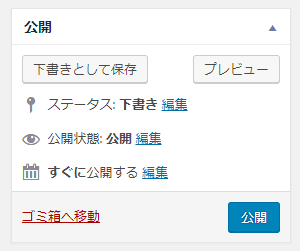 公開ボック | |
| 詳細ページ | |
フォーマット | ⑩「 投稿 フォーマット 」は、テーマの機能で、対応しているすべてのテーマで使える標準となるフォーマットでどのようなタイプに属するのかを設定することができます。設定したフォーマットのタイプによって、デザインやレイアウトが最適なものに切り替えることができます。この機能に、対応したテーマのみで利用可能です。 |
フォーマット:画像 投稿 フォーマット | |
| 詳細ページ | |
カテゴリー | ⑪投稿を分類・グループ化し、コンテンツを整理するのに役立ちます。新しいカテゴリーを追加するためには、このセクションにある「+ 新規カテゴリー追加」リンクをクリックします。[ 管理 ]>[ カテゴリー]からカテゴリーを管理することもできます。投稿が属するカテゴリを選択することができます。 |
カテゴリー:画像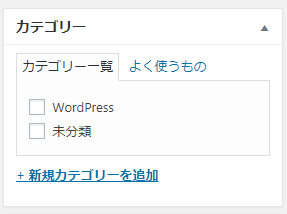 カテゴリー | |
| 詳細ページ 関連記事 WordPress|カテゴリー・Category 関連記事 WordPress|カテゴリとサブカテゴリを追加する方法 | |
投稿タグ | ⑫投稿を分類するタグを入力します。記事に関連するキーワードを入力して設定します。「 カテゴリー 」と同様、投稿を分類・グループ化し、コンテンツを整理するのに役立ちます。しかし、「 カテゴリー 」と異なり、タグは、親子階層を持ちませんので、親子階層の設定もありません。 |
投稿タグ:画像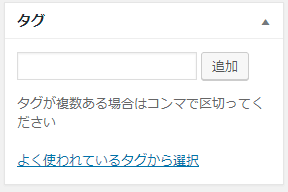 投稿タグ | |
| 詳細ページ | |
アイキャッチ画像 | ⑬「 アイキャッチ画像・投稿サムネイル 」は、ブログやWebサイトで、記事を読んでもらいやすくするために、記事ごとにイメージ画像・サムネイル画像を設定することができます。「 投稿 」や 「 固定ページ 」の各記事ごとに「 アイキャッチ 画像 」を設定する機能です。 |
アイキャッチ:画像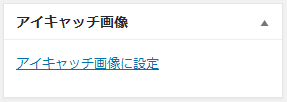 アイキャッチ画像 | |
| 詳細ページ | |
抜粋 | ⑭「 抜粋 」は、短い要約または、投稿の本文の抜粋を追加し、サイトのフロントページとアーカイブに投稿の概要や抜粋を表示することがでる機能です。RSS・フィードの出力にも利用されます。 |
抜粋:画像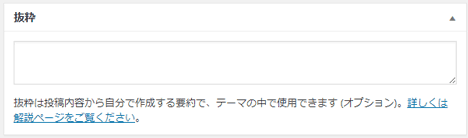 抜粋 | |
| 詳細ページ | |
トラックバック送信 | ⑮「トラックバック」は、リンクしたことを通知する方法です。他人のブログ記事の内容を引用したり参照した場合に、その記事のブログ管理者に、引用や参照したことを通知することができます。 |
トラックバック送信:画像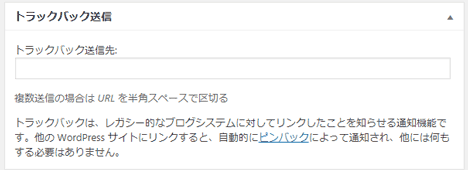 トラックバック送信 | |
| 詳細ページ | |
カスタムフィールド | ⑯WordPressのカスタムフィールドはサイトに情報を付け加える方法の一つです。テンプレートファイルやプラグインにコードを追加することで、カスタムフィールドは投稿の表示を変えることもできます。 |
カスタムフィールド:画像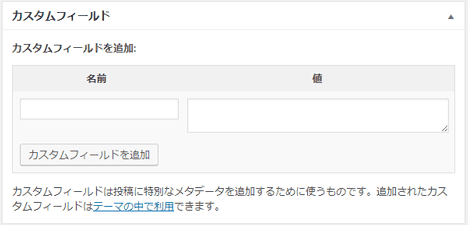 カスタムフィールド | |
| 詳細ページ | |
ディスカッション | ⑰「 ディスカッション 」は、投稿された記事の通知や双方向で交流するディスカッションを可能できるオプションです。このセクションには、「 コメントの許可 」と「 トラックバック・ピンバック 」の許可の2つのチェックボックスがあります。 |
ディスカッション:画像 ディスカッション | |
| 詳細ページ | |
スラッグ | ⑱「 スラッグ 」は、WordPressで作成された、投稿 記事や固定ページを、表すの名前ようなもので、WordPress によって自動生成され、このスラッグは「 パーマリンク 」でも使われます。 |
スラッグ:画像 スラッグ | |
| 詳細ページ | |
作成者 | ⑲投稿の作成者を選ぶことができるブログの著者の一覧のドロップダウン リストです。ブログの投稿権限を複数のユーザーに与えているときにのみ表示されます。 |
作成者:画像 作成者 | |
| 詳細ページ | |
投稿 表示オプション | 作業領域内で、いくつかの項目が「表示オプション」で、非表示になっている場合があります。すべて表示する場合は、ツールバーの下にぶら下がっている「表示オプション」タブをクリックすると、現在の画面で利用できるオプションが現れます。 チェックを入れると表示、チェックを外すと非表示となります。もう一度「表示オプション」タブをクリックすると折り畳まれます。 |
投稿 表示オプション:画像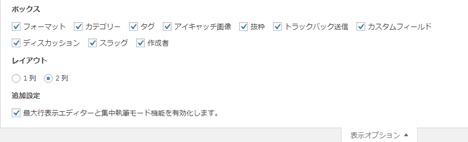 投稿 表示オプション | 詳細ページ 管理画面の表示オプション |