
Yoast SEO プラグインをWordPressをインストールしてセットアップする方法を学びます。Yoastを使用すると、タイトルやメタ記述などの操作を簡単に行うことができます。ターゲットとするキーワードを設定したり、サイトマップを管理したりできます。Yoast SEO は、WordPressで「 SEO 」の全体を簡単に管理できる無料のプラグインです。これらの機能を使用する方法について説明します。
ページコンテンツ
SEOの特徴
wordpress-seoは、多くのツールと機能を備えた「 WordPress の SEO プラグイン 」です、 機能の概要を簡単に説明します。
| Yoast SEO 機能の概要 | |
|---|---|
| 1 | 投稿ごとに、SEO タイトルとメタ 記述の調整と変更ができます |
| 2 | メタロボットの設定 |
| 3 | パンくずリストの作成 |
| 4 | タクソノミー(カテゴリやタグなど)のタイトルとメタ記述のサポート |
| 5 | 投稿タイプとタクソノミーの設定削除 |
| 6 | RSS の最適化とフッター / ヘッダーへの設定 |
| 7 | ソーシャル連携 |
| 8 | Googleの検索結果スニペットのプレビュー |
| 9 | フォーカスキーワードテスト。 |
| 10 | XML サイトマップ を自動的に作成 |
| 11 | XMLサイトマップを検索エンジンに通知します |
| 12 | .htaccessとrobots.txt ファイルの編集ができます。 |
| 13 | リダイレクトを簡単に設定できるリダイレクトマネージャ。 |
| 14 | noodp、noydirメタタグを簡単に追加できます。 |
| 15 | Googleウェブマスターツール、Yahooサイトエクスプローラー、およびビングウェブマスターツールを確認する機能 |
この他にも、多くの機能があります。
Yoast SEOのダウンロードとインストール
WordPressプラグインのインストール方法の詳細については、プラグインのインストール方法・初心者向けガイドを確認してください。
サイトの管理画面・ダッシュボード画面の左側にある[プラグイン]の上にカーソルを置くと、「新規追加」サブメニューが表示されます。
[新規追加]をクリックすると、プラグインを追加画面で「特集、人気、おすすめ、お気に入り」のプラグインが選択されたページが表示されます。その右側のキーワード検索ボックスにYoast SEO で検索します。
Yoast SEOプラグインを見つけたら、「今すぐインストール」のボタンをクリックします、Wordpress が自動でダウンロードしてインストールします。

SEO Pluginのダウンロード
「今すぐインストール」ボタンが「インストール中」から「有効化」になります。ボタンをクリックして、アクティブ化します。
アクティブ化すると、WordPress管理者ツールバーに「Yoast SEO」のロゴが表示され、新しいメニュー項目が表示され、メインナビゲーションメニュー(サイドバー)にもロゴとSEOと表示されます。
日本語化されていない場合は、日本語化する方法を確認してください。

プラグインの画面
Yoast SEOを設定する
初心者で WordPress の Yoast SEOプラグインを使用する場合は、慎重に実行してください。
まずは、左側のサイドメニュー「SEO」>[ダッシュボード]をクリックします。このページでは、問題がある場合は基本的に「Yoast SEO ダッシュボード」下に問題点・通知に概要や警告が表示されます。

WordPress SEO ダッシュボード
ダッシュボード
「SEO」> [ダッシュボード] > 画面上部にある、機能タブで詳細設定ページを有効にし、「 変更を保存 」ボタンをクリックします。この設定の保存することを忘れないでください。

ワードプレスSEO 詳細設定ページを有効にする
WordPress サイドバー の「 SEO 」下に新しい項目が追加表示されます。

のオプションメニューが有効になます。
サブメニューに表示されたアイテムは、タイトルとメタ、ソーシャル、XMLサイトマップ、高度な設定、ツール、Search Consoleが含まれます。この記事でそれぞれの設定方法を説明します。
全般
[全般]タブをクリックすると、「設定ウィザードを開いてください」のボタンが表示されます。これは、ウィザードで、各項目を段階的に実行します。特に、このウィザードを実行する必要はありません。

SEO 全般 タブ
情報
ここでは、運営サイト・ブログの情報を入力します。サイト名は、検索エンジンに表示するサイト名と別名を指定します。
次の項目は、このウェブサイトが企業または個人によって運営されるかどうかを選択しまう。会社を選択した場合は、会社名の入力を求められ、会社のロゴをアップロードすることもできます。一方、個人を選んだ場合は、管理者の名前の入力を求められます。
このデータはメタデータとして表示されます。 Google Knowledge Graph に利用されるかもしれません。

Yoast SEO サイトの情報
ウェブマスターツール
「ウェブマスターツール」タブを見てみましょう。ここでは、「 Bing 、Google Search Console、Yandex 」 などの ウェブマスターツールを使用している場合に、各アカウントにアクセスして認証できるように認証コードを入力します。
この「ウェブマスターツール」を使用すると、登録した検索エンジンからさまざまなサイトに関するデータを表示することできます。

ウェブマスターツール
セキュリティ
「 全般 」設定の最後のタブには「セキュリティ」というラベルが付ています。これは、新規投稿、固定ページなどの編集 画面でyoast seo メタボックスの高度な設定を有効・無効にするオプションです。
複数の投稿者(ユーザー)が登録されている場合は無効にしておくことをお勧めします。高度なメタボックスを無効にすると、作成者はnoindexや標準設定のような高度な変更を行うことができなくなります。
ひとりの作成者のみで、サイトの作業している場合は、この設定は「 無効 」にしないでください。

セキュリティ
タイトル&メタ
左側のサブメニューの[ SEO ]の下にある[ タイトル&メタ ]をクリックしてサブメニューに移動します。タイトル&メタで設定されたデータは、<head>内に記述される、メタデータです。

タイトル&メタ 全般
全般
「 タイトル&メタ 」の全般では、「タイトル」と「あなたのサイト名」間にセパレータを使用するシンボルを選択できます。この設定は、サイトのすべてのページで使用されます。
デフォルトのオプションはダッシュです。どのシンボルを選択するのかわからない場合に使用できます。

設定の タイトル&メタ 「全般」タブ
ホームページ
次に、ホームページのタイトルを定義します。ここでは、サイトの「Topページ・Home・フロントページ」のタイトル、説明を作成することができます。
タイトルのテンプレートは、ページが表示されるときの特定の値に置き換えられる変数です。この変数を使用し、タイトルやその他のメタ情報を取得して表示されます。
メタディスクリプションのテンプレートは、サイトの説明を入力します。完了したら、[変更を保存]ボタンをクリックします。
投稿の場合、タイトルは投稿ごとに異なります。

設定のホームページタイトルとメタ記述
投稿タイプ
次に、「投稿タイプ」のタブです。ここでは、サイトの主な種類のページのタイトルとメタ記述の基本テンプレートを設定できます。Yoast SEOでは、投稿、ページ、メディア、その他のカスタム投稿タイプのタイトルとメタを設定できます。
投稿・固定ページごとにSEOに最適化されたタイトルやメタ記述を特に書いていない場合は、ここで設定した基本テンプレートが自動的に使用されます。
基本的には、投稿・固定ページごとの、編集エリアの「Yoast SEO」メタボックスを使用して手動で入力することをおすすめします。それ以外の場合、Yoast SEOはここに定義されているタイトルを使用し、自動的に投稿とページの説明を追加します。
タイトルのテンプレート:のみを使用することをお勧めします。また、すべての投稿タイプのメタディスクリプションのテンプレート:フィールドを空白のままにすることをおすすめします。
「 Meta Robots 」のスライドスイッチは、「index、noindex」オプションを使用して、検索エンジンでインデックスさせたくない場合は「 noindex 」にします。ほとんどの場合には「 noindex 」しないでください。しかし、コンテンツのアーカイブなど、重複したコンテンツのペナルティにつながる可能性のある場合は「 noindex 」にします。
「 スニペットプレビューの日付 」のスライドスイッチでは、投稿・固定ページ 編集の「Yoast SEO メタボックス 」のスニペットのプレビュー画面で日付を表示させる場合には表示にします。 これは非表示にします。
「 Yoast SEO メタボックス 」のスライドスイッチでは、投稿・固定ページ 編集の「Yoast SEO メタボックス 」の表示・非表示を設定します。これは表示にします。

設定の投稿タイプ
タクソノミー
「 タクソノミ 」のタブでは、カテゴリ、タグ、フォーマットのタイトルとメタを設定できます。基本操作・入力は、上記「 投稿タイプ 」の設定と同じです。
「 タクソノミ 」のメタディスクリプションのテンプレート:フィールドが 空白 および、個別の「 カテゴリー・タグの編集 」画面 >「 Yoast SEO メタボックス 」のメタディスクリプションも 空白の場合は、メタ情報の記述は追加されません。
または、個別の「 カテゴリー・タグの編集 」メタディスクリプションが空白で、このディスクリプションのテンプレート:フィールドに説明が入力されている場合は、このフィールドの説明がメタ記述に追加されます。
但し、「 カテゴリー・タグ 」で 空白の「メタディスクリプション」が多い場合、同じ説明文が重複する為にコンテンツのペナルティにつながる可能性があります。
両方のディスクリプションに説明文が入力されている場合は、「 個別のディスクリプション 」が優先されます。
個別の「 カテゴリー・タグの編集 」画面での「 Yoast SEO メタボックス 」の説明を手動で入力することを忘れないでください。

設定の タクソノミー
アーカイブ
「 アーカイブ 」タブには、著者のアーカイブ設定と日付別アーカイブの設定のタイトルとメタ設定と検索ページや404ページなどの特別なページがあります。
日付や著者に基づいてアーカイブされたコンテンツのページを表示することは、読者が過去のコンテンツを簡単に見つけられるようにするのに最適ですが、アーカイブページは検索エンジンにとっては、常に便利なわけではなく、重複コンテンツとみなされる可能性があります。
「 アーカイブ 」タブを使用すると、アーカイブページをインデックスに登録するかどうかを指定したり、必要に応じてアーカイブページのインデックスをすべて無効にすることができます。

設定の アーカイブ
その他
「 その他 」タブには、サイト全体のメタ設定に、アーカイブのサブページとメタキーワードタグを使用するがあります。

設定 その他 タブ
ソーシャル
左側のサブメニューの[ SEO ]の下にある[ ソーシャル ]をクリックしてサブメニューに移動します。
「Yoast SEO 」は、ソーシャルでのプロフィールについて「 Google 」に伝えることができます。サイトの主なソーシャルプロファイルのURLとユーザー名を追加するだけです。

ソーシャルメディアアカウントを追加
Facebook 設定
「 Facebook 」タブで、「 Open Graph メタデータを追加する 」を有効します。これをチェックすると、WordPress SEOは、ウェブサイトの<head>に Facebook の Open Graph メタデータを追加することができます。
このOpen Graph メタデータは、ウェブサイトからの 投稿が Facebook上で共有されるときに、Facebook が適切な画像、タイトル、および説明、情報を伝えるのに役立ちます。
「 フロントページ設定・デフォルト設定 」では、トップページで Open Graph メタデータで使用されるタイトル、説明文、画像のURLを登録します。
あなたのサイトのFacebookファンページがある場合は、ページの管理者を指定して、サイトのFacebook Insightにアクセスできるようにすることができます。

Facebookの設定
Twitter 設定
「 Twitter 」タブは、「 Twitter card のメタデータを追加 」を有効します。ウェブサイトの<head>にTwitterカードのメタデータを設定 追加することができます。
「 使用するデフォルトカードタイプ 」は、使用するカードの種類を選択することもできます。「大きな画像付きのSummary」を使用することをお勧めします。

Twitter の設定
Pinterest 設定
「 Pinterest 」は、Facebook の「Open Graph メタデータ」を使用しています。Facebookの設定で「 Open Graph メタデータを追加する 」が有効されていることを確認してください。
その後、Pinterestのアカウント設定にアクセスして、サイトを追加して確認してください。「 Pinterest 」が提供するメタタグを「 Pinterest の確認 」のフィールドに入力し「変更保存」をします。

Pinterestのソーシャル設定
Google+ 設定
「 Google+ 」では、ビジネス用の Google+ ページを作成している場合は、Google Publisher Page のフィールドに URLをを入力します。

SEO Google Plus タブ
XMLサイトマップ
Yoast SEOは、「 XMLサイトマップ 」を簡単に管理することができます。
XMLサイトマップ機能を有効にすると、Yoast SEOは自動的にサイトマップを生成し、新しい記事を追加しながら更新し、更新時には検索エンジンに「 ping 」を実行し更新の通知することができます。

SEOプラグイン XMLサイトマップを設定
ユーザーのサイトマップ 設定
ユーザーサイトマップには、サイトの各ユーザー・作者アーカイブ が含まれています。
作成者/ユーザーのサイトマップを含めない場合は、無効にします。

SEOプラグイン ユーザーサイトマップ設定
投稿タイプ
「 投稿タイプのサイトマップ設定 」では、サイトマップに含めたくない投稿 (post)・固定ページ (page)・メディア (attachment)を無効にすることができます。
デフォルトでは、Yoast SEOは、サイトマップから「メディア (attachment)」は、無効になっています。
「 タクソノミー 」タブでの設定も 同様です、サイトマップに含めたくないタクソノミーがある場合は、除外できます。

投稿タイプのサイトマップ
除外する投稿
XMLサイトマップから個々の投稿、固定ページ、またはカスタム投稿タイプを削除できます。特定の投稿ID をフィールドに入力して変更を保存します。

除外する投稿 設定
高度な設定
左側のサブメニューの[ SEO ]の下にある[ 高度な設定 ]をクリックしてサブメニューに移動します。各タブには、パンくずリスト、パーマリンク、RSS フィード関連の設定することができます。

SEO 高度な設定
パンくずリストの設定
「 パンくずリストを有効にする 」と「 パンくずリスト 」の設定が表示されます。
デフォルトの設定では、ほとんどの ウェブサイトで この「 パンくずリスト 」が有効にできますが、変更したい場合は各項目の設定を変更します。完了したら、「 変更を保存 」ボタンをクリックします。
この「 パンくず 」は Google ・ Bing などの検索結果にも表示されます。
但し、「 パンくずリスト 」を表示するには、使用中の「 テーマ 」にいくつかの「 コード 」を追加する必要があります。テーマを自分で編集できない場合は、このコードをサイトに追加する方法についてウェブ開発者に相談してください。

Google検索 結果のパンくずリスト
パーマリンク
「 パーマリンク 」タブに移ります。ここでは、URL構造、パーマリンクの掃除の設定項目があります。WordPress のデフォルトでは、各カテゴリの url に カテゴリベース「 /category 」が追加されます。
例) https://example.com/category/wordpress/
「 カテゴリーベース (通常は /category/) をカテゴリー URL から削除する 」スイッチを「削除」にするとカテゴリのURLから「 /category 」の部分を削除できます。
この削除は、サイト運営者によく望まれ使用されていますが、カテゴリのURLとページのURLに同じ名前がある場合は、競合しないようにチェックを外しておくことができます。
次のスイッチでは、「 添付ファイルの URL を親投稿の URL へリダイレクトします。」WordPressでは画像や他のメディアを投稿に添付することができます。それらの添付ファイルはすべて、ほとんどの場合不要な独自のURLを取得します。このボックスをオンにすると、すべての添付ファイルのページURLが元の投稿のURLにリダイレクトされます。

Plugin パーマリンクの設定
次の「 パーマリンクの掃除 」の「 スラッグ内のストップワード 」は、パーマリンクからストップワードを自動的に削除することで、きれいな URL を作成変更されます。
次の「 ?replytocom 変数を削除する。」は、コメント replyリンクから 「?replytocom変数を削除 」することです。javascriptが無効になっているユーザーのリンクが無効になります。 ほとんどの「 Webクローラ 」は、サイトにアクセスすると javascriptが無効になるため、URLが表示されず、すばやくクロールできます。多くのコメントを含むサイトを運営している場合は、大幅にクロール効率が向上します。
次の「 醜い URL をきれいなパーマリンクへとリダイレクトします。 ( 非推奨です ! )」は、無視することをお勧めします。

パーマリンクの設定
RSS
次は「RSS」タブです。この機能は自動的に RSS にコンテンツを追加するために使用されます。これは、あなたのブログやブログ投稿へ戻るリンクを追加します。そのため、コンテンツ窃盗者は、自動的にこうしたリンクも追加してしまうため、検索エンジンがあなたのブログをコンテンツのオリジナルのソースとしてGoogleが認識するのに役立ちます。
次に、投稿者リンク、投稿リンク、ブログリンク、ブログの説明を追加するオプション変数があります。これは、RSSフィードに広告を追加するためにも使用できます。

SEOプラグイン RSSの設定
ツール
「 インポート・エクスポート 」は、Yoast SEO のすべての設定を適切に行うには時間がかかります、バックアップとして設定をエクスポートすることをお勧めします。また、このプラグインYoast SEOをインストールする他のサイトがある場合は、初期ガイドラインとして使用するように設定をエクスポートして、必要に応じて他のサイトにインポートすることができます。
「 ファイルエディタ 」は、 robots.txt や .htaccess などの、 SEO にとって重要なファイルを編集できますが、小さな間違いでも、サイトに検索エンジンがアクセスできなくなったりする可能性があります。
「 ファイルエディタ 」は、初心者や中級レベルのユーザの方には、使用のお勧めできません。
「 一括変換 」ツールは、一度に複数の 投稿・固定ページ の タイトルと説明 をまとめて編集できます。個々のページに移動することなく、すべての投稿とページのリストを表示して変更を一度に行うことができます。

ツール
Search Console
左側のサブメニューの[ SEO ]の下にある[ Search Console ]をクリックしてサブメニューに移動します。 これはGoogle Search Consoleを使用している場合にのみ適用されます。
認証コードを取得して、Google Search Consoleに接続できるようになります。これを使用するとサイトエラーの一覧が表示されたり、壊れたリンクのリダイレクトを設定する必要がある場合は、そのリンクをリダイレクトすることもできます。

SEO Google Search Console の設定
| Yoast Seo Search Console の設定 手順 | |
|---|---|
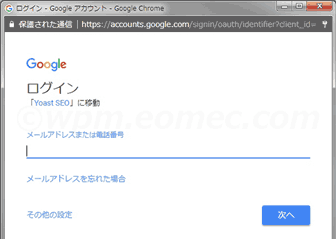
| 1 | [ Google認可コードを取得 ]をクリックするとYoast SEOにSearch Console Googleアカウントのログインボックスが表示されます。ID・パスワードを入力してログインします。 |
 | |
| 2 | [許可]をクリックします。 |
![アクセス [許可]をクリックします。](https://wpm.eomec.com/img/2017/07/yoast-seo035.png) | |
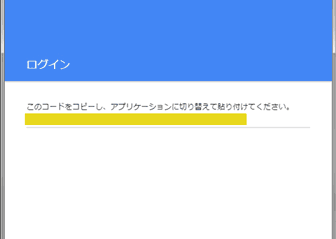
| 3 | 表示される固有のコードをコピーします。 |
 | |
| 4 | Google の承認コードを入力するフィールドボックスにコピーしたコードを貼り付けます。 |
| 5 | 「認証」をクリックします。 |
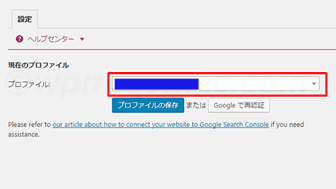
| 6 | http、https、www、non-wwwなど、各バージョンは別々のプロパティと見なされます。希望するドメイン形式に一致するプロパティをドロップダウンメニューから選択して。「プロファイルを保存」を押してください。 |
 |
Search Console - SEO 画面上に デスクトップ、モバイル、フィーチャーフォン のタブ ができます。

検索コンソールのデータ
個々の投稿と固定ページのYoast SEO
WordPressで投稿や固定ページの編集で、Yoast SEOというメタボックスが表示されます。このボックスには、その投稿や固定ページを改善できるSEOオプションが多数用意されています。
スニペットのプレビューのタイトルをクリックして編集することができます。スニペットの編集ボタンをクリックして、編集している投稿またはページのタイトルとメタ記述を追加することもできます。

投稿の編集または固定ページページ分析
カテゴリーとタグ・アーカイブのYoast SEO
投稿や固定ページと同様に、カテゴリー、タグ、作者のアーカイブページで、SEOタイトルとメタ記述を上書きすることもできます。すべてのカテゴリ、タグ、およびカスタムタクソノミーアーカイブのSEO 編集をここで行うことができます。
[ 投稿 ]> [ カテゴリー ] 画面で 任意のカテゴリで[ 編集 ]リンクをクリックします、カテゴリーの編集画面の下部に、SEOメタボックスが表示されます。

カテゴリー タイトルとメタ情報
タイトルとメタテンプレート変数
| 基本変数 | 説明文 |
|---|---|
| %%date%% | 投稿/ページの日時に置き換えられます |
| %%title%% | 投稿/ページのタイトルに置き換えられます |
| %%parent_title%% | 現在のページの親ページのタイトルに置き換えられます |
| %%sitename%% | サイト名 |
| %%sitedesc%% | サイトのタグライン / 説明文 |
| %%excerpt%% | 投稿/ページの抜粋 (存在しない場合は自動生成されます) に置き換えられます |
| %%excerpt_only%% | 投稿/ページの抜粋 (自動生成しません) に置き換えられます |
| %%tag%% | 現在のタグに置き換えられます |
| %%category%% | 投稿のカテゴリー (カンマで区切り) に置き換えられます |
| %%primary_category%% | 投稿 / 固定ページの主要カテゴリーに置き換えられました |
| %%category_description%% | カテゴリー説明文に置き換えられます |
| %%tag_description%% | タグ説明文に置き換えられます |
| %%term_description%% | ターム説明文に置き換えられます |
| %%term_title%% | ターム名に置き換えられます |
| %%searchphrase%% | 現在の検索語に置き換えられます |
| %%sep%% | セパレータはテーマの wp_title() タグで定義されています。 |
| 高度な変数 | 説明文 |
|---|---|
| %%pt_single%% | 投稿タイプのシングルラベルに置き換えられます |
| %%pt_plural%% | 投稿タイプの複数ラベルに置き換えられます |
| %%modified%% | 投稿/ページの更新時刻に置き換えられます |
| %%id%% | 投稿/ページの ID に置き換えられます |
| %%name%% | 投稿 / ページの投稿者のニックネームに置き換えられます |
| %%user_description%% | 投稿やページの投稿者のプロフィールに置き換えられます |
| %%userid%% | 投稿 / ページの投稿者のユーザー ID に置き換えられます |
| %%currenttime%% | 現在の時間に置き換えられます |
| %%currentdate%% | 現在の日付に置き換えられます |
| %%currentday%% | 現在の日で置き換えられます |
| %%currentmonth%% | 現在の月に置き換えられます |
| %%currentyear%% | 現在の年に置き換えられます |
| %%page%% | 現在のページ数に置き換えられます (例: ページ 2/4) |
| %%pagetotal%% | 現在のページ数合計に置き換えられます |
| %%pagenumber%% | 現在のページナンバーに置き換えられます |
| %%caption%% | 添付ファイルのキャプション |
| %%focuskw%% | 現在の投稿フォーカスキーワードに置き換えられます |
| %%term404%% | 404の原因になるスラッグに置き換えられます |
| %%cf_<custom-field-name>%% | 現在の投稿カスタムフィールド値に置き換えられます |
| %%ct_<custom-tax-name>%% | カンマで区切られた投稿のカスタムタクソノミーに置き換えられます |
| %%ct_desc_<custom-tax-name>%% | カスタムタクソノミー説明文に置き換えられます |
SEOプラグインをインストールして設定する方法を学びました。正しく設定して、WordPress ブログの 検索エンジン ランキング を向上させることに役立つことを願います。